






战魔
| 0.0分 | 2020-12-16
下载来自: 花千果 浏览: 118 次 2025-09-23 11:39:04:09
Trae如何在JetBrains IDE中安装并启用?Trae是一款全新的AI编程插件模型,安装这款插件后我们的编程开发效率将大大提升,这款插件目前支持2种编程软件,其中一个便是JetBrains IDE。那么接下来就由奇珀小编给大家带来JetBrains IDE安装Trae插件教程吧。

| 《Trae AI》相关攻略 | |
| 中文官网地址 | 代码补全Pro功能使用教程 |
| Visual Studio Code安装Trae插件教程 | JetBrains IDE安装Trae插件教程 |
| 快捷键指令大全 | / |
一、安装前置条件
已安装 221.5080.210 或更高版本的 JetBrains IDE

二、安装具体步骤
1、打开 JetBrains IDE,进入插件市场,在里面搜索Trae并安装Trae AI: Coding Assistant插件
2、安装完毕后重启JetBrains IDE并打开一个项目
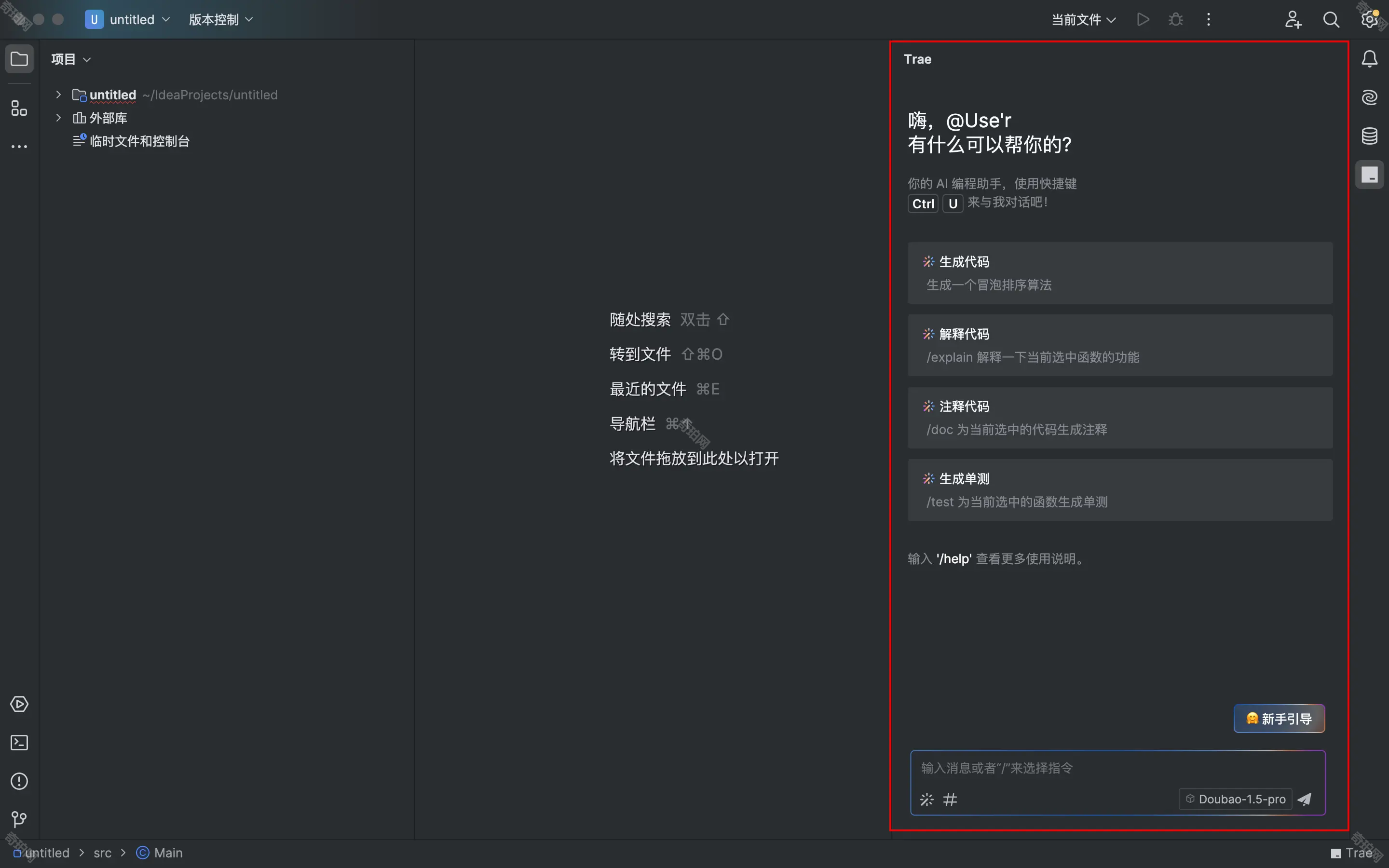
3、在侧边导航栏底部我们可以找到Trae的插件图标,点击进行启用
快速启用快捷键:
Windows: Ctrl + U
macOS: Control + U
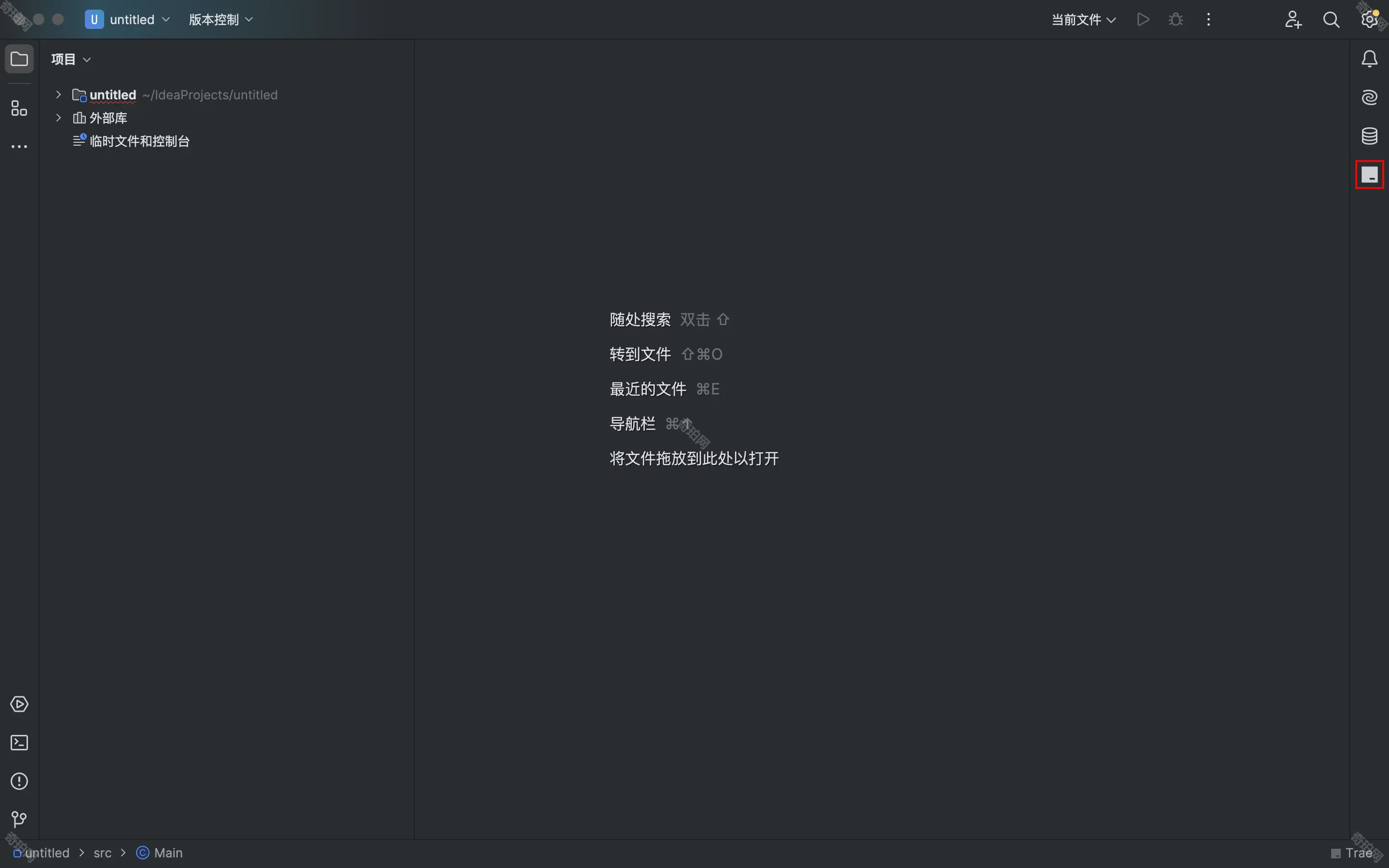
4、插件加载完毕后会开启Trae AI的对话窗口,点击Login,然后登陆Trae用户账号
完成授权后返回JetBrains IDE即可使用
想了解更多的最新攻略,欢迎关注7po.com
以上就是花千果小编为大家带来的全部内容,想了解更多精彩请持续关注本站。
 5
5


用户评论